Hotspot de pe telefon pentru Tesla: cum compensezi lipsa Premium Connectivity
Fără Premium Connectivity, Tesla poate primi streaming, browser și Caraoke prin hotspot-ul telefonului. Setarea din mașină, două automatizări pentru iPhone, varianta pentru Samsung și Android, plus ce nu poți recupera.
Hotspot de pe telefon pentru Tesla: cum compensezi lipsa Premium Connectivity
După perioada de probă, mulți proprietari renunță la Premium Connectivity și descoperă că muzica pe streaming și browserul nu mai merg în timpul mersului. Soluția e deja în buzunar: hotspot-ul telefonului. Mai jos ai setarea din mașină, două automatizări pentru iPhone, varianta pentru Android și ce nu poți recupera, ca să știi de la început la ce să te aștepți.
Rezumat în 30 de secunde
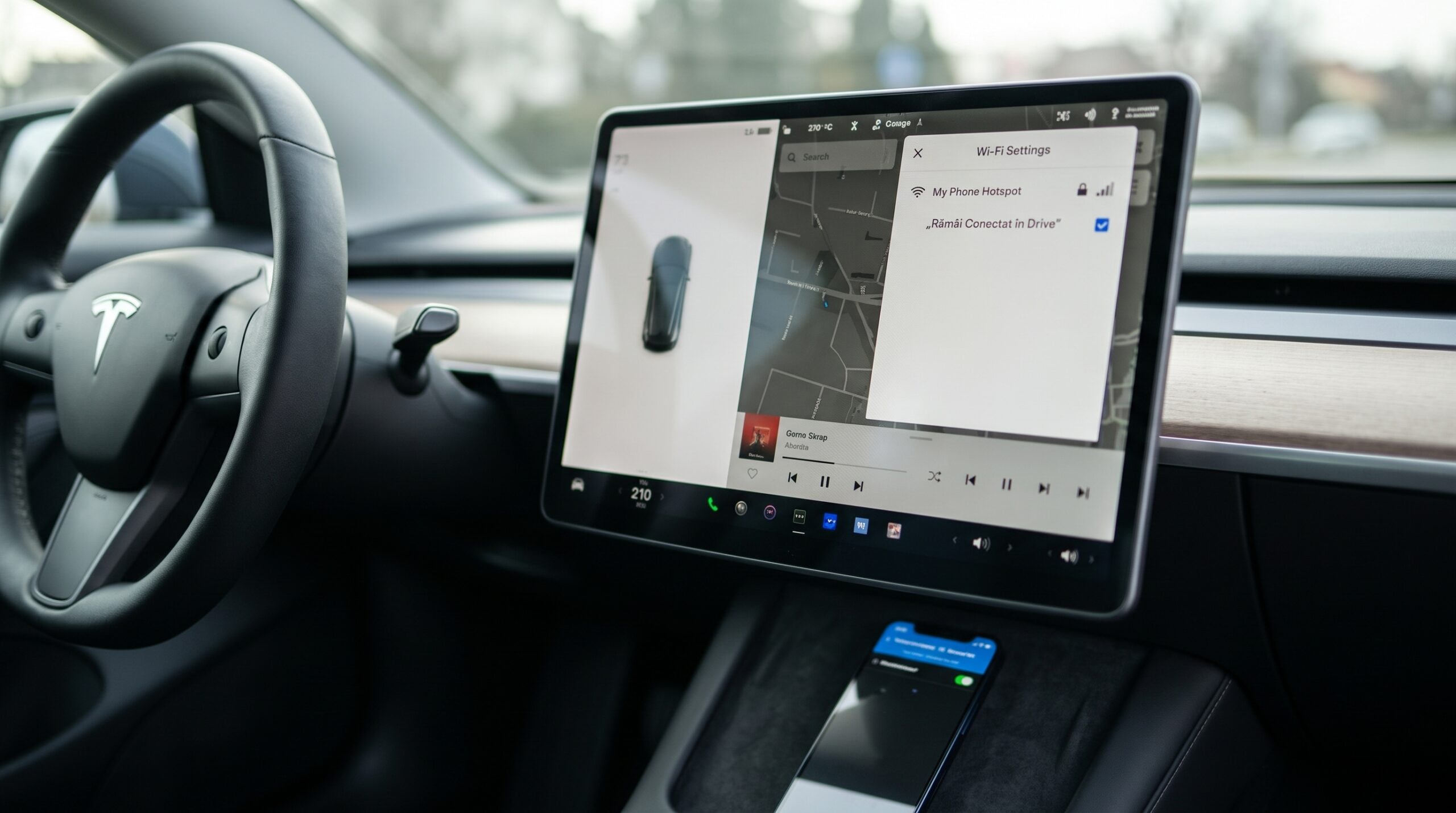
Conectezi mașina o singură dată la hotspot-ul telefonului și bifezi „Remain Connected in Drive”. Fără această bifă, mașina închide Wi-Fi-ul când treci în D.
Apoi faci telefonul să pornească singur hotspot-ul când se conectează prin Bluetooth la mașină: pe iPhone cu aplicația Scurtături, pe Samsung cu Moduri și rutine, pe alte Android-uri cu Tasker sau MacroDroid. Recuperezi streamingul, browserul și Caraoke. Harta satelit și traficul live rămân doar cu abonament.
Oficial permis
Tesla confirmă că funcțiile disponibile prin Wi-Fi merg și printr-un hotspot mobil, cu costurile operatorului tău.
O bifă face diferența
„Remain Connected in Drive” ține mașina pe hotspot și după ce pleci. Apare doar la rețelele cu parolă.
Două minute de setare
O automatizare pe telefon pornește hotspot-ul când urci în mașină și îl oprește când cobori.
Ce pierzi fără Premium și ce recuperezi prin hotspot
Orice Tesla vine cu Standard Connectivity, inclusă 8 ani de la prima livrare; mașinile comandate până la 20 iulie 2022 o au pe viață. Cu ea ai navigație cu rutare după trafic, Trip Planner, disponibilitatea Superchargerelor, actualizări software și muzică prin Bluetooth de pe telefon.
Premium Connectivity (în Europa, în jur de 9,99 € pe lună; prețul exact îl vezi în aplicație, la Upgrades) aduce tot ce consumă date prin rețeaua celulară a mașinii. Vestea bună: o mare parte din aceste funcții merg și prin Wi-Fi, deci și prin telefon.
| Funcție | Fără Premium, fără Wi-Fi | Prin hotspot |
|---|---|---|
| Navigație, rutare după trafic, Trip Planner | Da | Da |
| Actualizări software | Parțial | Da (pe cele mari descarcă-le acasă) |
| Streaming muzică și podcasturi (Spotify, TIDAL etc.) | Nu | Da |
| Browser internet | Nu | Da |
| Streaming video (în parcare) | Nu | Da |
| Caraoke | Nu | Da |
| Hartă satelit | Nu | Nu (doar Premium) |
| Vizualizare trafic live pe hartă | Nu | Nu (doar Premium) |
Lista exactă depinde de model, an și hardware: unele mașini nu au video sau Caraoke deloc. Asistentul Grok, în țările unde Tesla l-a lansat, cere fie Premium, fie o conexiune Wi-Fi stabilă; disponibilitatea pentru mașina ta o vezi în notele de lansare ale software-ului.
Ce rămâne neschimbat: aplicația de pe telefon (climatizare, deblocare, localizare, Sentry) și actualizările critice de siguranță merg prin modemul mașinii, cu Standard Connectivity. Hotspot-ul nu le înlocuiește și nici nu le afectează.
Pasul 1: conectezi mașina la hotspot, o singură dată
Acest pas e același pentru iPhone și Android. Mașina reține parola și, de acum înainte, se conectează singură ori de câte ori vede rețeaua telefonului.
- Pornește hotspot-ul pe telefon. iPhone: Configurări → Hotspot personal → „Permite altora să se conecteze”. Android: Setări → Conexiuni → Hotspot mobil.
- Pe iPhone, activează „Maximizează compatibilitatea” (Maximize Compatibility) din același ecran. Forțează banda de 2,4 GHz, pe care o văd și mașinile mai vechi.
- În mașină, deschide setările Wi-Fi: pictograma Wi-Fi din partea de sus a ecranului sau Controls → Wi-Fi. Alege rețeaua telefonului și introdu parola.
- Bifează „Remain Connected in Drive”. Apeși pe rețeaua telefonului în lista Wi-Fi și activezi opțiunea. Fără ea, mașina închide Wi-Fi-ul când treci din P în D, iar streamingul se oprește exact când pleci.
Nu vezi „Remain Connected in Drive”? Opțiunea apare doar la rețelele securizate cu parolă (WPA2 sau WPA3). Verifică dacă hotspot-ul are parolă și actualizează software-ul mașinii.
iPhone, metoda 1: hotspot automat doar prin Bluetooth
iPhone-ul oprește singur hotspot-ul după câteva minute fără dispozitive conectate, așa că ar trebui să-l pornești manual la fiecare drum. Aplicația Scurtături (Shortcuts) face asta în locul tău, pe baza conexiunii Bluetooth cu mașina. Ai nevoie de iOS 16 sau mai nou; acțiunea pentru hotspot nu există în iOS 15. Metoda e cea mai simplă: două automatizări, una pornește hotspot-ul, cealaltă îl oprește.
Automatizarea de pornire
- Deschide Scurtături → fila Automatizare (Automation, butonul din mijloc, jos) → + în dreapta sus.
- Caută și alege declanșatorul Bluetooth. La dispozitiv selectezi mașina, cu numele pe care l-ai dat la împerecherea Bluetooth, și bifezi Este conectat (Is Connected).
- Alege Rulează imediat (Run Immediately) și dezactivează notificarea, ca automatizarea să nu-ți ceară confirmare de fiecare dată.
- Adaugă acțiunea: caută „hotspot” și alege Setează hotspotul personal (Set Personal Hotspot), apoi setează-l pe Activat.
- Salvează.
Automatizarea de oprire
- Repeți pașii de mai sus, dar la declanșator bifezi Este deconectat (Is Disconnected).
- În acțiune setezi hotspot-ul pe Dezactivat. Economisești baterie și date după ce cobori din mașină.
Mașina nu apare în lista Bluetooth din Scurtături? Telefonul folosit drept cheie are două legături Bluetooth cu mașina, iar ca declanșator apare doar cea pentru media și apeluri. Șterge împerecherea din mașină și din telefon, apoi împerechează din nou din meniul Bluetooth al mașinii.
iPhone, metoda 2: Bluetooth plus modul de concentrare Condus
A doua variantă folosește o singură scurtătură și o singură automatizare. Hotspot-ul pornește doar dacă telefonul e în modul de concentrare Condus (Driving). E utilă dacă folosești deja acest mod, sau dacă împarți mașina și nu vrei ca hotspot-ul să pornească oricui se conectează doar la boxe. Dezavantajul: poate apărea o mică întârziere până pornește hotspot-ul, iar dacă nu folosești modul Condus, metoda nu funcționează.
Scurtătura
- În Scurtături, fila Scurtături → + pentru una nouă. Denumește-o, de exemplu, „Hotspot mașină”.
- Adaugă acțiunea Obține concentrarea curentă (Get Current Focus).
- Adaugă o condiție Dacă (If): Nume concentrare este „Condus” (Driving). Scrie numele exact cum apare pe telefonul tău.
- În ramura „Dacă” pui Setează hotspotul personal → Activat; în ramura „Altfel” (Otherwise) pui Setează hotspotul personal → Dezactivat.
Automatizarea
- Fila Automatizare → + → Bluetooth → selectezi mașina și bifezi ambele opțiuni: Este conectat și Este deconectat.
- Alege Rulează imediat, iar ca acțiune pornești scurtătura „Hotspot mașină”.
Astfel, la fiecare conectare sau deconectare Bluetooth, telefonul verifică dacă ești în modul Condus și pornește sau oprește hotspot-ul după caz. Pentru ca modul Condus să pornească singur când urci în mașină, setează-l în Configurări → Concentrare → Condus → „Când se activează”: la conectarea la Bluetooth-ul mașinii.
Care metodă pe iPhone?
- Metoda 1, doar Bluetooth: cea mai simplă și cea mai rapidă. Potrivită dacă doar tu folosești mașina.
- Metoda 2, Bluetooth + Condus: o singură automatizare de întreținut și control mai fin. Potrivită dacă folosești deja modul Condus.
- Alternativă: unii proprietari folosesc declanșatorul Încărcător (Charger), adică hotspot-ul pornește când pui telefonul pe încărcătorul wireless sau pe cablu.
Android: Samsung și alte telefoane
Pe Samsung totul e integrat și nu ai nevoie de aplicații suplimentare. Pe celelalte telefoane Android folosești o aplicație de automatizare.
Samsung: Moduri și rutine
- Setări → Moduri și rutine (pe telefoanele mai vechi: Rutine Bixby) → fila Rutine → +.
- La Dacă: Dispozitiv Bluetooth conectat → alegi mașina.
- La Atunci: Conexiuni → Hotspot mobil → Activat.
- Salvează. Când rutina se încheie, adică la deconectarea Bluetooth, Samsung readuce hotspot-ul la starea de dinainte, deci îl oprește.
- Opțional, în Setări → Conexiuni → Hotspot mobil, setează oprirea automată la Niciodată, ca hotspot-ul să nu se închidă dacă mașina întârzie să se conecteze.
Pixel, Xiaomi, Motorola și alte Android-uri
- Folosește Tasker sau MacroDroid: declanșator „Bluetooth conectat la [mașină]”, acțiune „Pornește hotspot Wi-Fi”, plus regula inversă la deconectare.
- Pe unele versiuni de Android, pornirea hotspot-ului dintr-o aplicație terță cere permisiuni suplimentare. Verifică instrucțiunile aplicației pentru modelul tău de telefon.
Trucuri și probleme frecvente
Trucul care face totul fiabil: dă hotspot-ului același nume (SSID) și aceeași parolă ca Wi-Fi-ul din garaj sau din curte. Mașina pleacă de acasă deja conectată, trece pe telefon fără să închidă Wi-Fi-ul, iar tu nu mai depinzi de momentul exact în care pornește hotspot-ul.
| Problemă | Cauză probabilă | Ce faci |
|---|---|---|
| Streamingul se oprește când pleci | „Remain Connected in Drive” nu e bifat | Bifează opțiunea pe rețeaua telefonului (secțiunea 02) |
| Mașina nu vede hotspot-ul iPhone-ului | Hotspot pe 5 GHz sau oprit după câteva minute | „Maximizează compatibilitatea” și automatizarea de pornire |
| Automatizarea cere confirmare la fiecare drum | iOS vechi sau „Rulează imediat” neactivat | Actualizează iOS și editează automatizarea |
| Mașina e conectată, dar fără internet | Date mobile oprite, abonament epuizat sau semnal slab | Verifică datele pe telefon; repornește Wi-Fi-ul din mașină |
| Conexiunea cade la întâmplare | Telefonul intră în economie de energie | Telefonul pe încărcător; scoate economia de energie în mașină |
Date, baterie, roaming
- Consumul de date e mic pentru muzică: de regulă 50–150 MB pe oră, după calitatea aleasă. Video și browserul consumă mult mai mult. Actualizările software mari descarcă-le acasă, pe Wi-Fi.
- Bateria telefonului se descarcă mai repede cu hotspot-ul pornit. Ține telefonul pe încărcătorul wireless sau pe cablu și folosește automatizarea de oprire.
- Roaming în UE: datele sunt de regulă incluse în abonament, dar unii operatori limitează traficul în roaming. Verifică înainte de un drum lung.
Când hotspot-ul nu e soluția
- Mașina nu prinde semnal nici cu abonament activ. Problema e la modem, antenă sau computerul de bord, nu la abonament.
- Mașini mai vechi cu modem 3G. Unele Model S și X timpurii au rămas fără conexiune celulară odată cu închiderea rețelelor 3G. Hotspot-ul aduce streamingul înapoi, dar aplicația, alertele și localizarea mașinii depind de modem.
- Vrei harta satelit sau traficul live. Acestea rămân legate de Premium Connectivity.
Întrebări frecvente
Pot folosi telefonul ca hotspot pentru Tesla fără Premium Connectivity?
Da. Tesla confirmă că funcțiile disponibile prin Wi-Fi, precum streamingul și browserul, pot fi accesate și printr-un hotspot mobil, cu costurile operatorului tău. Conectezi mașina o dată la hotspot și bifezi „Remain Connected in Drive”.
Ce funcții recuperez prin hotspot?
Streaming muzică și podcasturi, browser, streaming video în parcare și Caraoke, acolo unde mașina le suportă. Harta satelit și vizualizarea traficului live rămân doar cu Premium Connectivity.
De ce se oprește streamingul când pornesc la drum?
Implicit, mașina închide Wi-Fi-ul când treci din P în D. În setările Wi-Fi ale mașinii apeși pe rețeaua telefonului și bifezi „Remain Connected in Drive”. Opțiunea apare doar la rețelele cu parolă.
Cum pornesc automat hotspot-ul pe iPhone când urc în mașină?
În aplicația Scurtături creezi o automatizare Bluetooth: când iPhone-ul se conectează la mașină, acțiunea „Setează hotspotul personal” îl pornește. Alegi „Rulează imediat” și faci o a doua automatizare care îl oprește la deconectare. E nevoie de iOS 16 sau mai nou.
Merge și pe Android?
Da. Pe Samsung folosești Moduri și rutine: dacă se conectează Bluetooth-ul mașinii, atunci pornește Hotspot mobil. Pe alte telefoane Android folosești Tasker sau MacroDroid, cu aceeași logică.
Cât trafic de date consumă mașina pe hotspot?
Pentru muzică, de regulă 50–150 MB pe oră, după calitatea aleasă. Video și browserul consumă mult mai mult. Actualizările software mari e bine să le descarci acasă, pe Wi-Fi.
Fără Premium mai merg aplicația Tesla și actualizările?
Da. Aplicația, cu climatizare, deblocare și localizare, plus actualizările software merg cu Standard Connectivity, inclusă 8 ani de la prima livrare sau pe viață la mașinile comandate până la 20 iulie 2022.
Mașina nu prinde semnal nici cu abonament. Ce fac?
Atunci problema nu e abonamentul, ci hardware-ul: modem, antenă, cablaj sau computerul de bord. O diagnoză locală sau remote arată cauza înainte să schimbi piese.
T-Expert este un service EV independent, neafiliat cu Tesla, Inc. Denumirile de model și de funcții sunt folosite exclusiv pentru identificarea vehiculelor și a setărilor descrise. Informațiile despre conectivitate provin din documentația publică a producătorului și din sursele de mai jos; meniurile telefoanelor pot diferi ușor de la o versiune de sistem la alta. Toate intervențiile sunt efectuate legal, cu emiterea facturii fiscale.
Surse
- Tesla Support: Standard și Premium Connectivity (Europa)
- Reddit r/TeslaModelY: hotspot automat pe iOS, două metode
- Not a Tesla App: „Remain Connected in Drive” și funcțiile suportate
- Tesla Motors Club: opțiunea apare doar la rețele securizate
- TFF Forum: hotspot automat, acțiunea apare din iOS 16
- TFF Forum: rutine Samsung și SSID identic cu Wi-Fi-ul de acasă
- Not a Tesla App: cerințele de conectivitate pentru Grok
Diagnoză Tesla
Streamingul îl rezolvi cu telefonul.
Restul îl verificăm noi.
Probleme de conectivitate, ecran care se blochează, erori care revin după fiecare actualizare: la T-Expert le citim și le interpretăm, la atelierul din București sau de la distanță.
- Diagnoză locală sau remote
- Explicații pe înțeles, înainte de orice intervenție
- Service independent, specializat pe platforma Tesla
Diagnoză de la 400 lei, local sau remote.